 explained
1. 打开官方密钥页面
登录 DeepSeek 开放平台,通过 API 密钥管理页面创建或获取密钥。账户和计费设置请以平台当前说明为准。
DeepSeek 网站登录状态与 API 密钥不同。API 版不使用 chat.deepseek.com 连接标签页。
2. 在扩展设置中填写密钥
- 安装 Chrome 扩展;如果已经安装,从扩展工具栏打开 API settings。
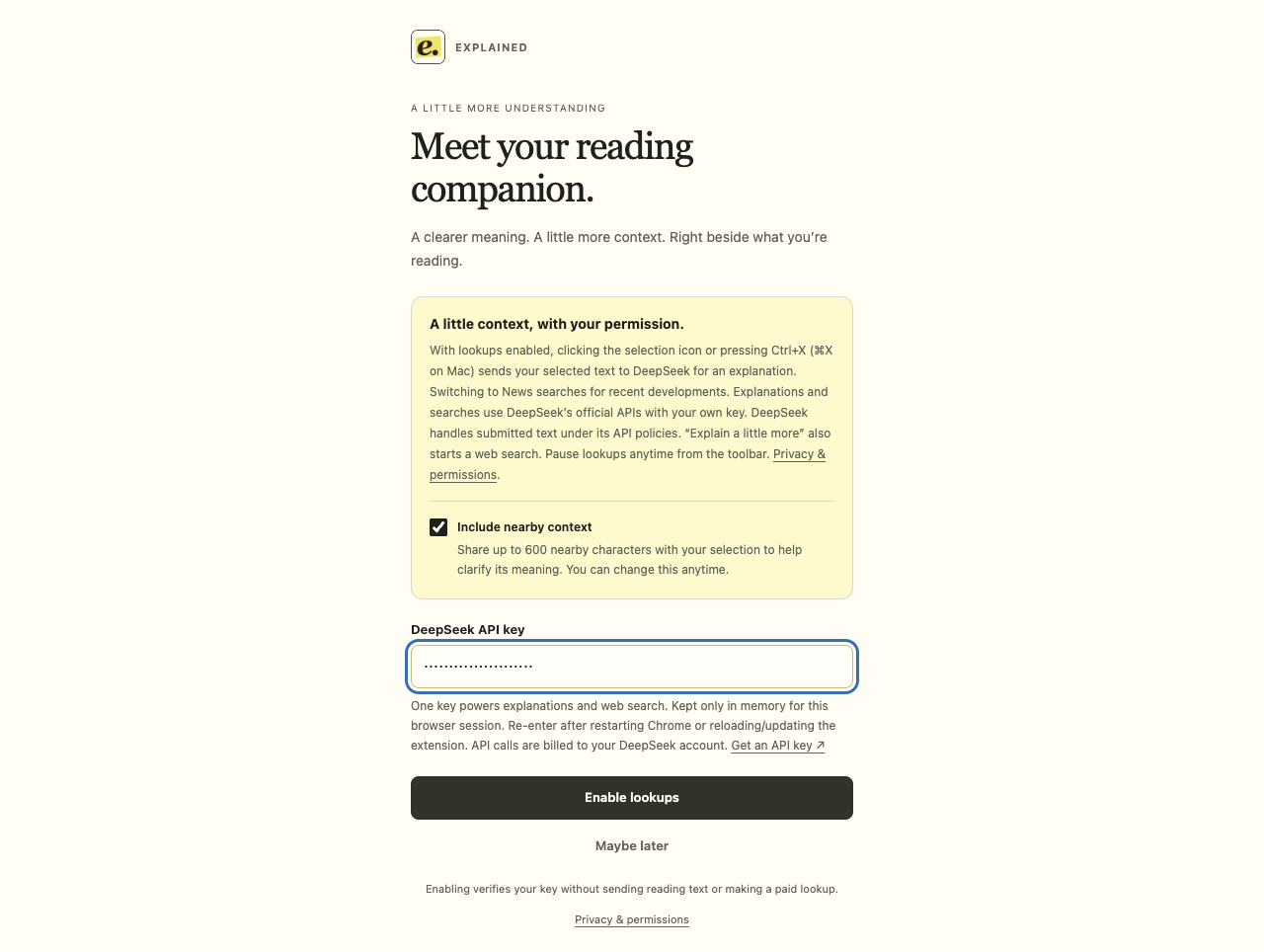
- 将密钥粘贴到 DeepSeek API key 输入框,并决定是否分享附近上下文。
- 点击 Enable lookups。设置会通过模型列表 API 验证密钥,不会提交阅读文字,也不会启动模型或搜索查询。
3. 开始第一次查询
点击 Start exploring,或直接打开文章体验区。安装前已经打开的阅读页面,请刷新一次。
划选词句,再点击旁边的图标,或按 Ctrl+X(Mac 为 ⌘X)。只有主动触发选区,才会发起模型请求。News、时效性查询和 Explain a little more 也会使用搜索。
4. 更换或保留已有密钥
再次打开 API settings 可以更换密钥。如果设置提示本次会话已保存密钥,输入框留空会保留本次会话的密钥并重新验证。
不要把密钥粘贴到阅读文章、GitHub issue 或公开截图中。如果怀疑泄露,请通过官方平台管理或撤销密钥,再更新扩展设置。
了解计费与存储
模型和搜索调用由你的 DeepSeek API 账户计费。实时价格、账户权限与余额请在官方平台查询;本页不承诺免费额度或固定的单次查询价格。
密钥仅保存在受限的会话内存中,并附在后台 API 请求上。重启 Chrome 或重新加载/更新扩展后需重新输入。阅读页面的内容脚本不会获得密钥。提交敏感文字前,请阅读完整政策。